
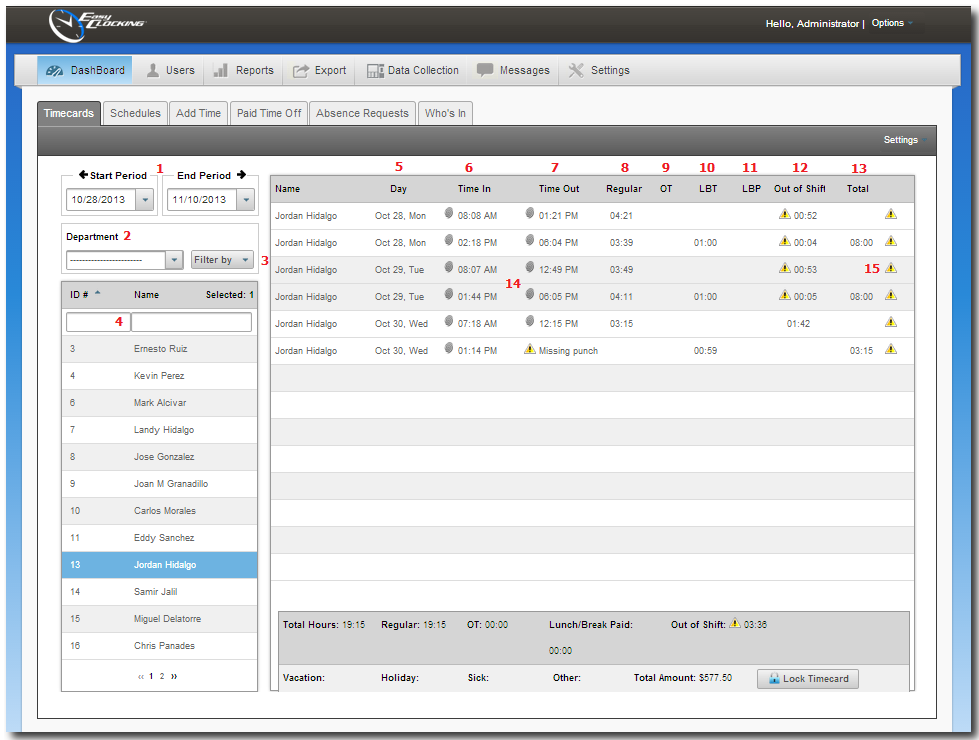
El tablero de la tarjeta de tiempo le brinda información instantánea, lo que le permite administrar de manera eficiente y exitosa el tiempo de sus empleados, todo desde una sola pantalla.
Para ver la tarjeta de tiempo de un empleado, haga clic en Tablero y luego haga clic en cualquier empleado de la lista.
- (1) Período de inicio y finalización: estas son las fechas de inicio y finalización del período de pago. El intervalo de fechas se puede preestablecer en semanal, quincenal, mensual o quincenal. Al iniciar sesión en el software, se mostrará el período de pago actual. Para alternar entre períodos de pago, simplemente haga clic en la flecha izquierda o derecha. También puede seleccionar un intervalo de fechas específico seleccionando la fecha de inicio y finalización en la selección del calendario desplegable.
- (2) Departamentos : al seleccionar un departamento específico, puede filtrar todos los empleados asociados con este departamento en la lista.
- (3) Filtrar por –
-
- Tipo de empleado: empleados regulares , a tiempo parcial , estacionales , temporales o contratados . Los empleados contratados se pueden filtrar por el nombre del contratista.
- Códigos de trabajo : le permite filtrar por nombres de trabajo específicos.
- Ubicaciones del usuario : le permite filtrar por la ubicación física del empleado.
- Ubicaciones del reloj de tiempo : le permite filtrar por ubicación de registro del reloj de tiempo. Por ejemplo, una empresa tiene 3 ubicaciones A, B, C. El empleado 1 pertenece a la ubicación A, pero de vez en cuando trabaja en la ubicación B o C. Dado que los relojes registradores están vinculados a una ubicación, cuando el empleado 1 trabaja en la ubicación B , puede filtrar todos los marcajes de tiempo de la ubicación B por ubicación del reloj de tiempo.
- Períodos de pago : al filtrar por períodos de pago, podrá ver los empleados asignados a este período de pago específico. De forma predeterminada, el software muestra la configuración del período de pago global para la empresa.
-
- (4) Cuadros de búsqueda : puede buscar empleados por ID o nombre ingresando los criterios deseados en los cuadros de búsqueda.
- (5) La fecha del registro de tiempo.
- (6) Tiempo en punzones.
- (7) Puñetazos de tiempo muerto.
- (8) Número total de horas regulares trabajadas en el período seleccionado.
- (9) Número total de horas extras trabajadas en el período seleccionado.
- (10) Número total de horas para (LBT) Almuerzos y descansos tomados durante el período seleccionado.
- (11) Número total de horas para (LBP) Lunch & Breaks Pagados por el período seleccionado.
- (12) Número total de horas Fuera de Turno . Fuera de turno es el tiempo que el empleado trabaja fuera del horario asignado. Esta función solo funcionará para empleados con horarios asignados.
- (13) Número total de horas que el empleado trabajó en el día/turno.
- (14) Vaya a la página de iconos para obtener una explicación detallada de los iconos.
- (15) Un signo de exclamación o un ícono de advertencia significa algo para ese día/turno que necesita revisión. No significa necesariamente que sea incorrecto.
Comentarios
0 comentarios
Inicie sesión para dejar un comentario.