
La función de exportación personalizada en KIS TA está diseñada para permitir exportar la información según los requisitos de su empresa. Permite elegir qué datos quieres incluir en el archivo. Es muy flexible y avanzado, incluso si necesita sumar y agregar campos o usar una combinación de ambos, tiene una parte llamada "Transformación" donde, utilizando la codificación de Python, puede diseñar los datos incluidos en la exportación.
Si necesita ayuda para crear archivos de exportación personalizados, comuníquese con el soporte técnico de KIS TA llamando al (55) 2124 6271 o envíenos un correo electrónico a support@kint.com.mx
Cómo crear exportaciones personalizadas
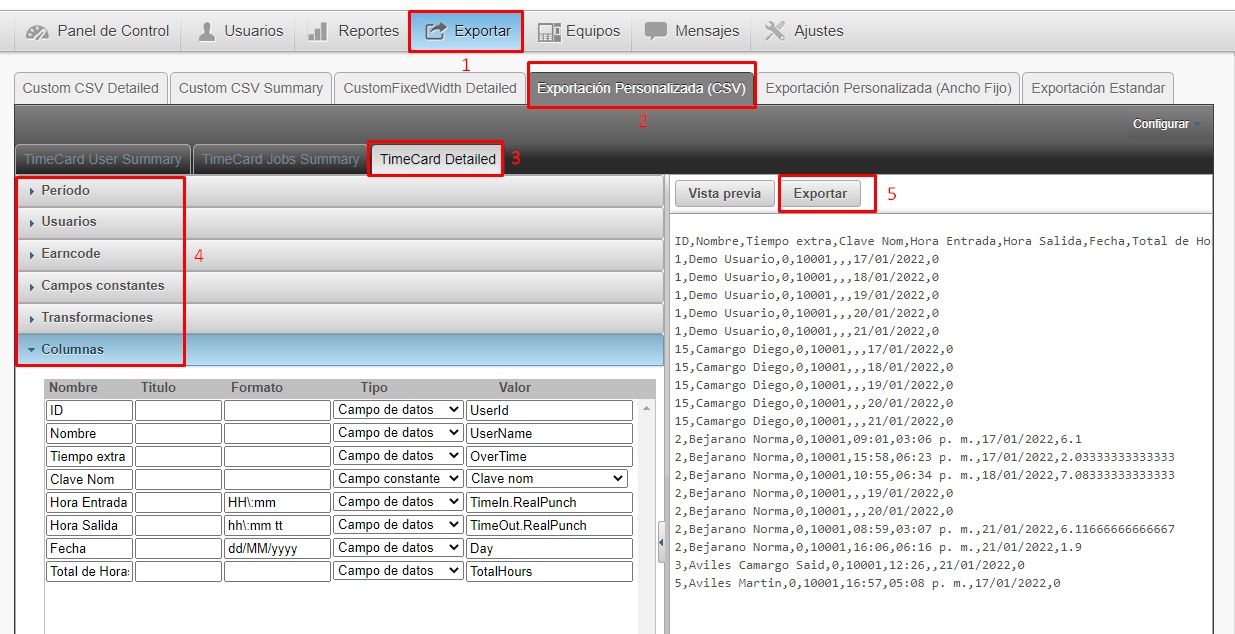
- Haga clic en Exportar
- Haga clic en Exportación personalizada
- Haga clic en Columnas y aquí debe ingresar qué valores incluir en el archivo
- Para agregar valores, haga clic en Columnas y luego haga clic en Agregar columna
- Para cada columna ingrese lo siguiente:
- Nombre.- Aquí ingrese el nombre de la columna para el CSV.
- Título.- Esto puede dejarse en blanco, sin embargo, la columna de nombre debe ser única y diferente, pero si necesita que ciertas columnas tengan el mismo nombre, entonces use la columna de título para este propósito.
- Formato.- Normalmente está en blanco, pero por ejemplo puede ingresar F2 si solo necesita 2 decimales para el valor que se exporta.
- Tipo.- Seleccione el tipo de valor que puede ser uno de los siguientes:
- Campo de Datos.- Se utiliza cuando la fuente proviene originalmente de la db.
- Campo Constante.- Se utiliza cuando no es un valor proveniente de la db. Los campos constantes deben ingresarse manualmente. Por ejemplo: Códigos de pago o Códigos de ganancias que son diferentes para cada proveedor de nómina.
- Transformación.- Se utiliza cuando la fuente de valor proviene de una transformación utilizando codificación Python.
- Formato Base.- Se utiliza para formatos específicos.
- Una vez que se hayan agregado las columnas, haga clic en Período para seleccionar las fechas para la exportación.
- Haga clic en Usuario para seleccionar el Usuario para el que exportar la información.
- Luego haga clic en Vista previa para obtener una vista previa del archivo o haga clic en Exportar para generar el archivo CSV.
Comentarios
0 comentarios
Inicie sesión para dejar un comentario.