
Tiempo de carga por memoria USB
Esta función permite transferir registros de asistencia a la base de datos del servidor utilizando un dispositivo de memoria USB. Si va a utilizar este procedimiento, nunca será necesario conectar el reloj checador a una conexión a Internet.
Los relojes checadores marca Easy Clocking son autónomos y no requieren estar en línea para funcionar. Son capaces de almacenar hasta 100.000 registros de tiempo en la memoria.
Para transferir con éxito los registros de tiempo en el sistema mediante una memoria USB, deben suceder dos cosas, que se describen a continuación:
- Recopile registros de tiempo utilizando la memoria USB.
- Transfiera los registros de la memoria USB a la base de datos del servidor.
NOTA: El dispositivo de reloj SÓLO leerá unidades flash USB con 8 GB de almacenamiento o menos.
Cómo descargar registros de tiempo en una memoria USB
- Inserte un dispositivo de memoria USB en el puerto USB del reloj checador ubicado en la parte inferior
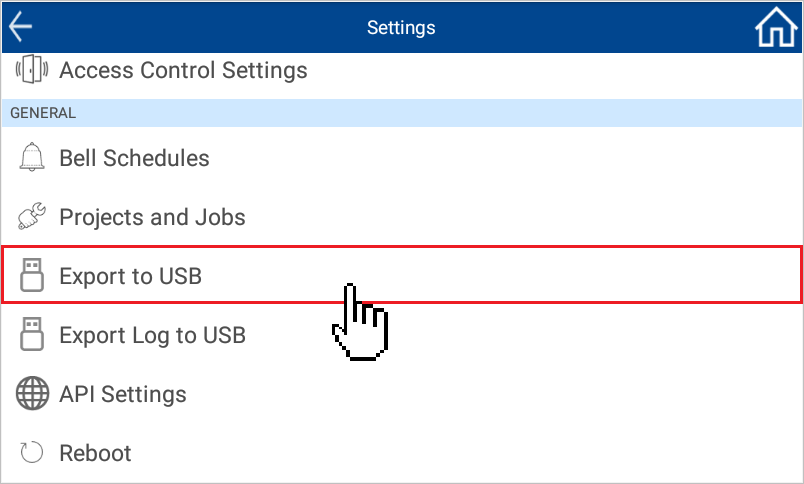
- Ingrese al Menú, seleccione la opción Configuración y desplácese hasta abajo y seleccione la opción Exportar Registros a USB.
- Una vez finalizada la descarga, aparecerá una confirmación y se podrá eliminar la memoria.
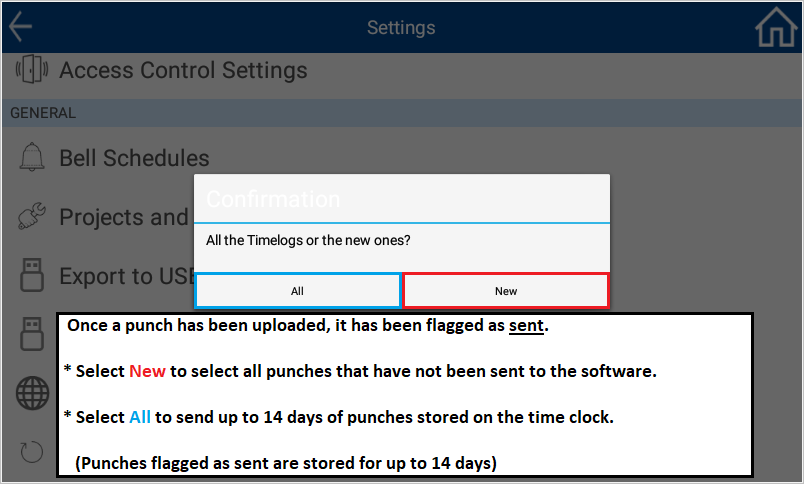
- Exportar Registros Nuevos . – Se usa para descargar solo NUEVOS registros de asistencia. (Siempre recomendado)
- Exportar Todos los registros . – Se utiliza para descargar TODOS los registros de asistencia en la memoria del reloj de tiempo, independientemente
de si se descargaron previamente o no. Este método sobrescribirá cualquier registro editado previamente.
Cómo cargar registros de tiempo a la base de datos del servidor
- Descargue los registros de tiempo al USB como se muestra arriba.
- Inserte la memoria USB en el puerto USB de la PC.
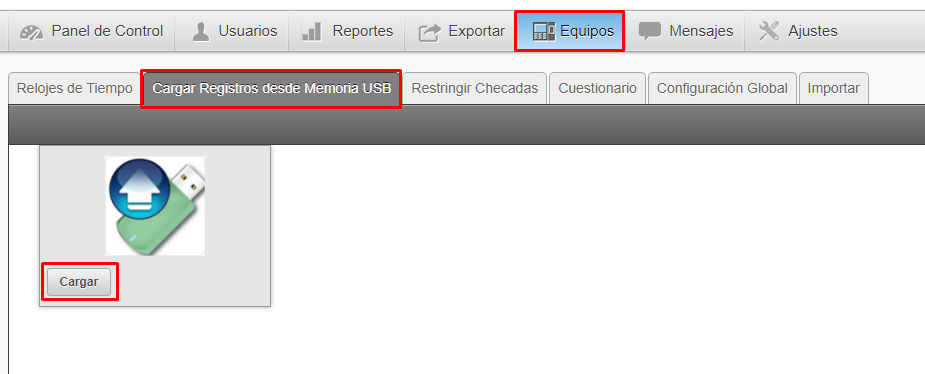
- Inicie sesión en el software Easy Clocking y haga clic en Recopilación de datos.
- Haga clic en Carga USB.
- Haga clic en Cargar.
- Seleccione el archivo de texto que contiene los registros de tiempo.
- Una vez finalizado el procedimiento de carga, aparecerá un mensaje de confirmación. (Ver imagen a continuación)
Comentarios
0 comentarios
Inicie sesión para dejar un comentario.