
El administrador principal del sistema tiene la opción de crear administradores adicionales con todos los privilegios o con solo unos cuantos de ellos, creando un grupo de privilegios, como puede ser el caso de algún Gerente, Supervisor, Director, RH o Sistemas para monitorear y generar reportes o administrar el personal a su cargo.
Existen dos formas de crear cuentas de administrador:
- El primer tipo de cuenta puede ser para un empleado que trabaja para la empresa, pero administra un grupo de empleados (Gerente o Supervisor). Un empleado que checa y cuenta privilegios administrativos
- El otro tipo de cuenta es para una persona que no es necesariamente un empleado que use el sistema de relojes. (algún Director, Contador o jerarquía mas alta) Esta cuenta es apropiada para un tercero y que no necesariamente necesita checar en los relojes pero requiere controlar y administrar el sistema.
1. Primer Caso (Empleado con privilegios administrativos)
Para crear una cuenta con acceso al portal web con privilegios administrativos.
Este tipo de cuenta es usual para los Gerentes de la compañía. Este empleado administra a todos los empleados o a un grupo de ellos, y la cuenta puede tener acceso limitado a ciertos departamentos o áreas en la aplicación. Estos pueden ser o no vistos, editados, agregados o modificados en tanto la compañía lo requiera.
1. Agregue al empleado en el software.
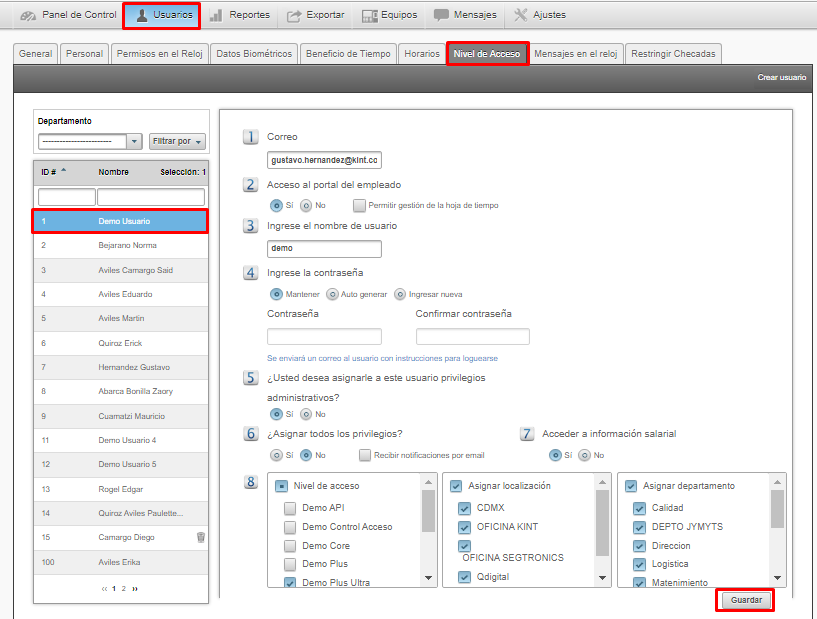
2. Haga clic en Usuarios y luego haga clic en Niveles de acceso.
3. Haga clic en un empleado de la lista y ejecute los pasos 1-4
4. Seleccione Sí en el # 5 para permitir que este empleado tenga privilegios administrativos.
Nota: Después del paso # 4 la información puede ser guardada, permitiendo a este empleado un acceso limitado solo al portal del empleado, pero si este empelado tendrá también privilegios administrativos ingrese los criterios # 5, 6 y 7, que se refieren a los Niveles de acceso
5. En el paso # 6 seleccione Sí o No para permitir a este empleado todos los derechos administrativos. Si usted selecciona Sí, haga clic en Guardar y ninguna otra configuración será requerida. Si usted selecciona No, ejecute el paso #7.
6. En el paso # 7 usted debe, primero, asignar a este usuario un Nivel de acceso (Grupo de Acceso) y seleccionar también a qué departamento(s) y a cuál localización(es) tiene permitido el acceso. Cuando seleccione el nivel de acceso, departamento y localización usted debe hacer clic en el signo + para agregarlo.
7. Haga clic en Guardar para terminar
2. Segundo Caso (Solo Administrador)
Para crear una cuenta con todos o ningún privilegio, para alguien que no es un empleado en el sistema:
1. Ingrese como Administrador o como un Usuario con derechos administrativos.
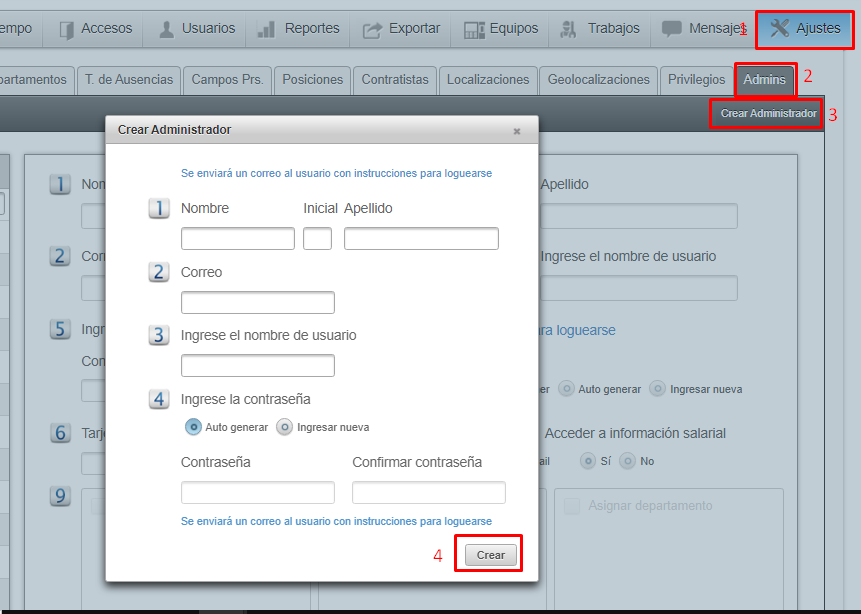
2. Haga clic en la pestaña de Ajustes y luego haga clic en Admin.
3. Haga clic en Crear Administrador.
4. Ingrese un email para la cuenta del administrador. (Las instrucciones para ingresar serán enviadas al correo)
5. Ingrese un nombre de usuario para ingresar.
6. Ingrese una Contraseña o escoja crearla automáticamente, y haga clic en crear para terminar.
Nota: Una vez la cuenta es creada, tendrá todos los derechos administrativos. Si usted quiere restringir algunos de estos derechos a esta cuenta, realice lo siguiente:
- haga clic en el nombre de usuario de la lista y ejecute el paso #5, seleccione No.
- Luego, en el paso #6, asigne este usuario a un grupo (Nivele de Acceso),
- luego seleccione a que localización(es) tiene permitido ingresar o visualizar en su perfil.
- y luego seleccione a qué departamento(s) tiene permitido ingresar o visualizar en su perfil.
- Haga clic en guardar para confirmar los cambios.
Nota: Después del paso # 4 la información puede ser guardada, permitiendo a este empleado un acceso limitado solo al portal del empleado, pero si este empelado tendrá también privilegios administrativos ingrese los criterios # 5, 6 y 7, que se refieren a los Niveles de acceso
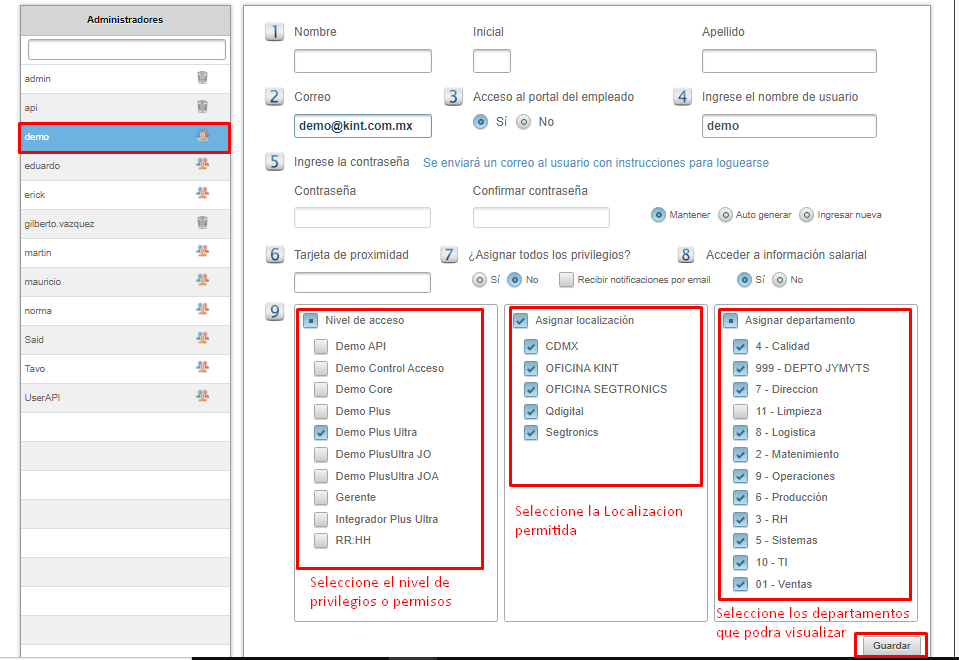
Nota: Si tiene dudas en como crear un grupo de privilegios para restringir el acceso al sistema consulte el siguiente articulo: como crear un grupo de privilegios o permisos del sistema.
Cuando usted crear un nuevo administrador, este recibe al correo electrónico con sus credenciales de acceso proporcionado.
Comentarios
0 comentarios
Inicie sesión para dejar un comentario.