
Con el software Kis-ta Web, tiene la opción de permitir que sus empleados registren entrada / Salida desde la PC. Esta es una gran opción para usar si desea permitir que sus empleados registren desde una ubicación remota, Home Office, o si sus empleados simplemente no tienen acceso al reloj en general.
Para habilitar esta opción, primero debe iniciar sesión como administrador en el software.
- El siguiente paso es ir al menú Usuarios -> Permisos en el Reloj
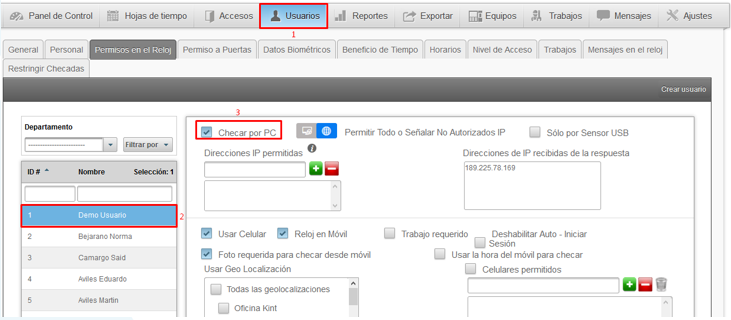
- Seleccione el usuario de la lista izquierda
- luego asegúrese de habilitar la opción 'Ponchar por PC'
- Puede seleccionar Sólo por huella dactilar si posee un lector de huellas dactilares USB, y es puramente opcional. Si no posee uno, ignore esa opción por completo.
- Dar clic en Guardar
Si desea que su empleado pueda iniciar sesión solo desde una dirección IP publica específica, puede hacerlo agregándolos como se muestra arriba (Opcional).
Una vez que realizo este procedimiento, proceda a crearle un nivel de acceso al empleado, tal y como se muestra en el siguiente articulo Nivel de acceso.
Realizado este paso, procederemos a seguir los siguientes puntos para poder checar la entrada y salida desde la PC:
- Ingrese al sitio: https://new.kis-ta.net/clock-in-or-out
- Seleccione el botón Opciones
- Seleccione la opción Ponchar (Clock In / out)
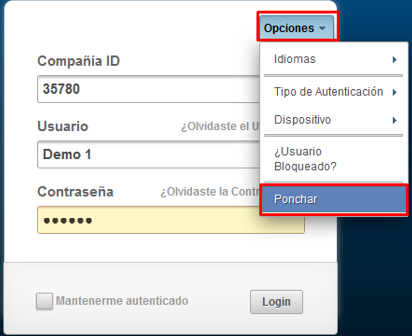
A continuación, ingrese sus credenciales de checado:
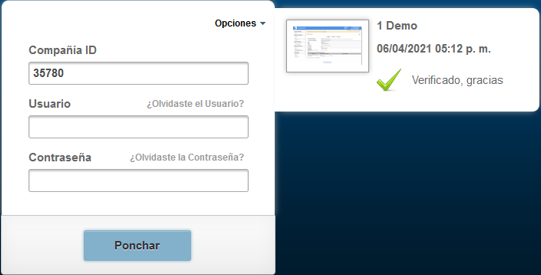
- Ingrese ID compañía
- Ingrese Nombre de usuario
- Ingrese Contraseña
- Dar clic en botón Ponchar
Comentarios
0 comentarios
Inicie sesión para dejar un comentario.